

Fonctionalitées
Ce module permet de gérer, pour les thérapeutes, la liste de leurs clients et familles, ainsi que les consultations et les abonnements.
Les concepts
Les Tiers clients de Dolibarr sont renommés en Familles et les Contacts/Adresses du tiers en Clients, membre de la Famille.
Il a été ajouté les objets :
- Consultation qui référence un service Dolibarr et permet de saisir les entretient début et fin de séance, ainsi que les informations de paiement.
Les consultations sont associées à un Client (Contact). - Abonnements qui permettent de saisir le paiement d’une série de consultations.
Les abonnements sont associées à une Famille (Tiers) afin que chaque membre puisse en bénéficier.
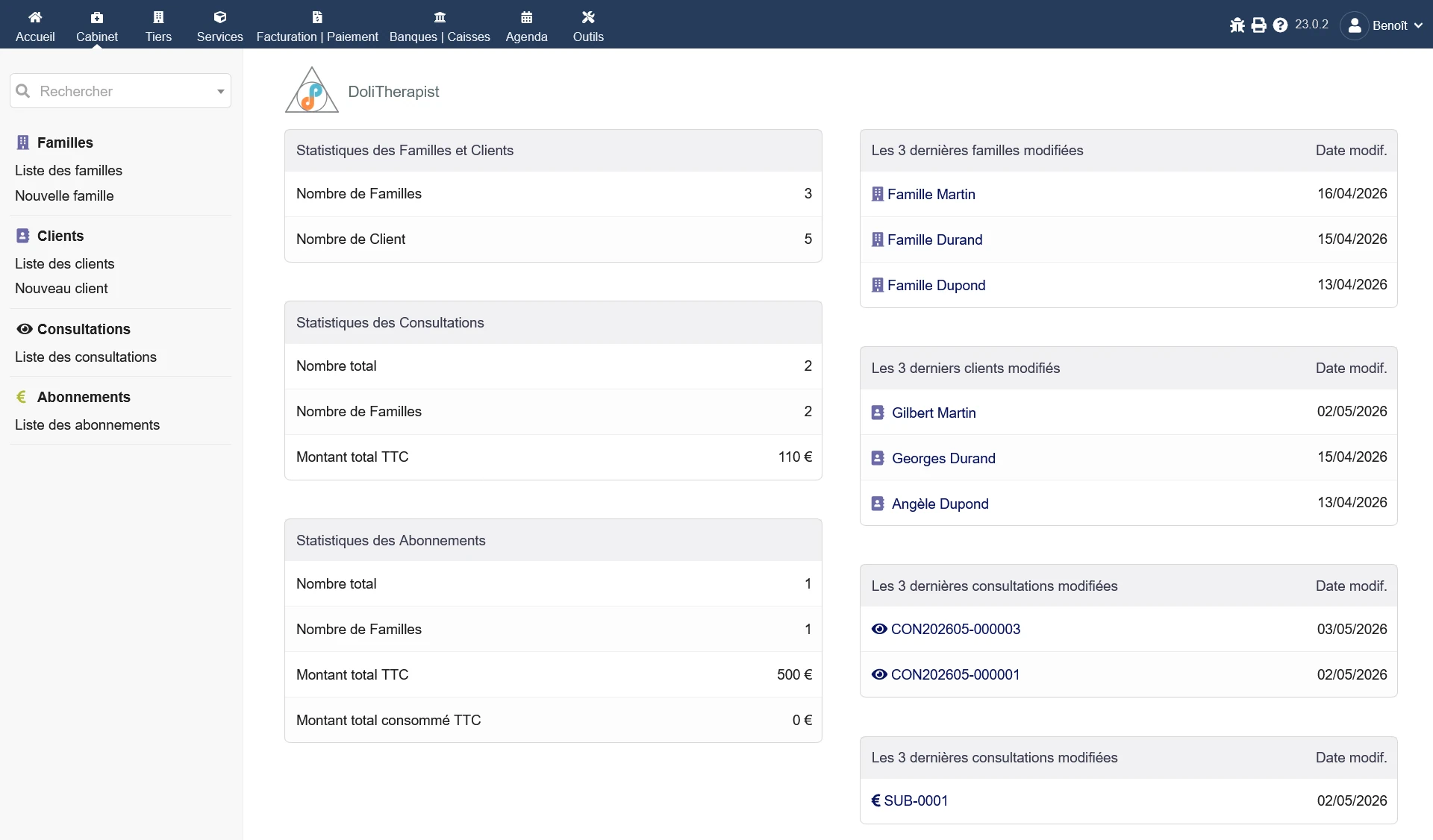
Onglets et Menus Cabinet
Le nouvel onglet Cabinet fait son apparition en haut à gauche.
Il affiche les statistiques relatives aux Familles, Clients, Consultations et Abonnements.
Le menu latéral gauche, permet :
- d’afficher la liste des Familles.
- d’ajouter une nouvelle Famille.
- d’afficher la liste des Clients.
- d’ajouter un nouveau Client.
- d’afficher la liste des Consultations.
Il est également possible de les visualiser depuis l’onglet Consultations de la fiche d’une Famille ou d’une Avance.
L’ajout d’une nouvelle Consultation se fait uniquement depuis l’onglet Consultations de la fiche du Client. - d’afficher la liste des Abonnements.
Il est également possible de les visualiser depuis l’onglet Abonnements de la fiche d’une Famille.
L’ajout d’un nouvel Abonnement se fait uniquement depuis l’onglet Abonnements de la fiche de la Famille.
Avance
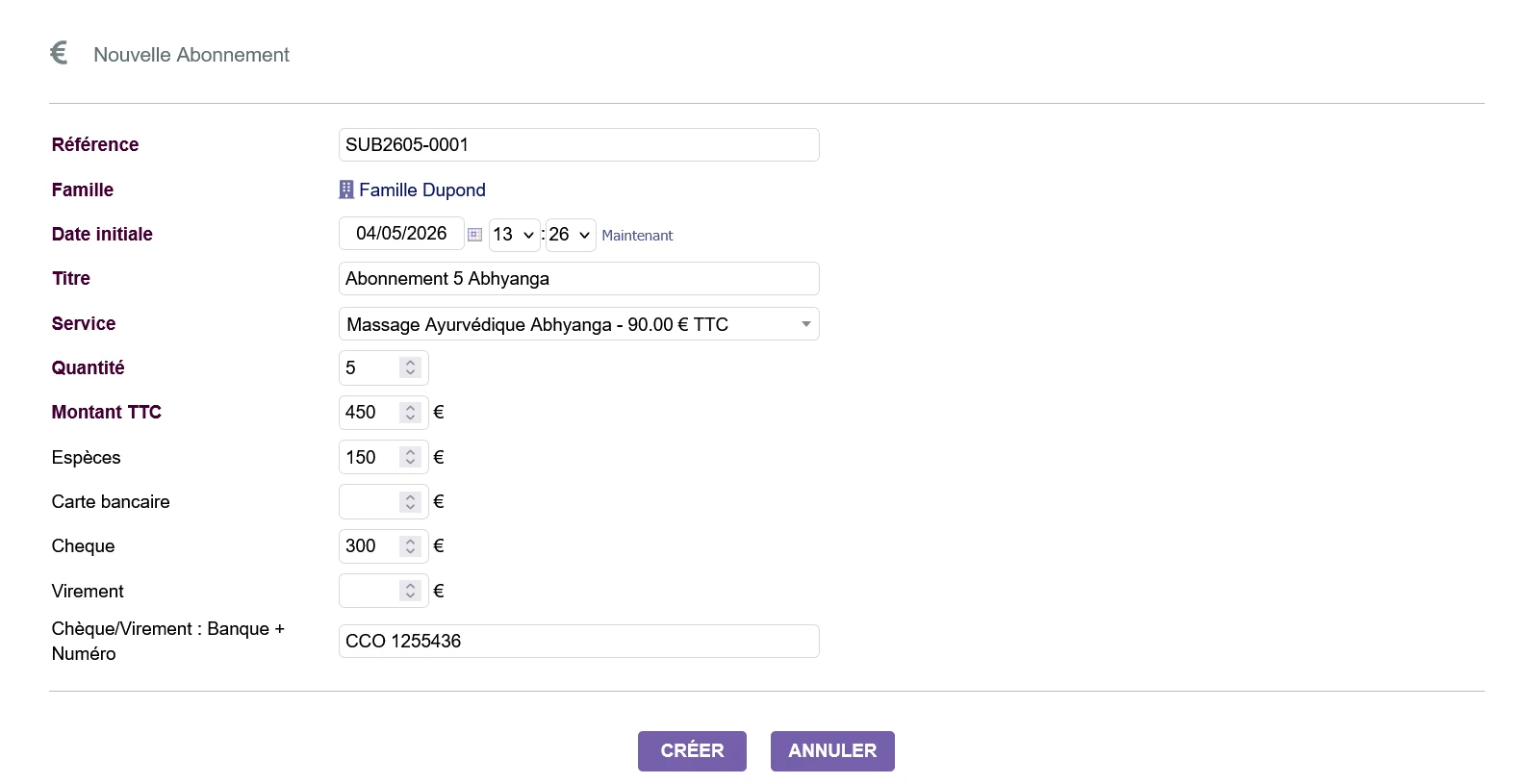
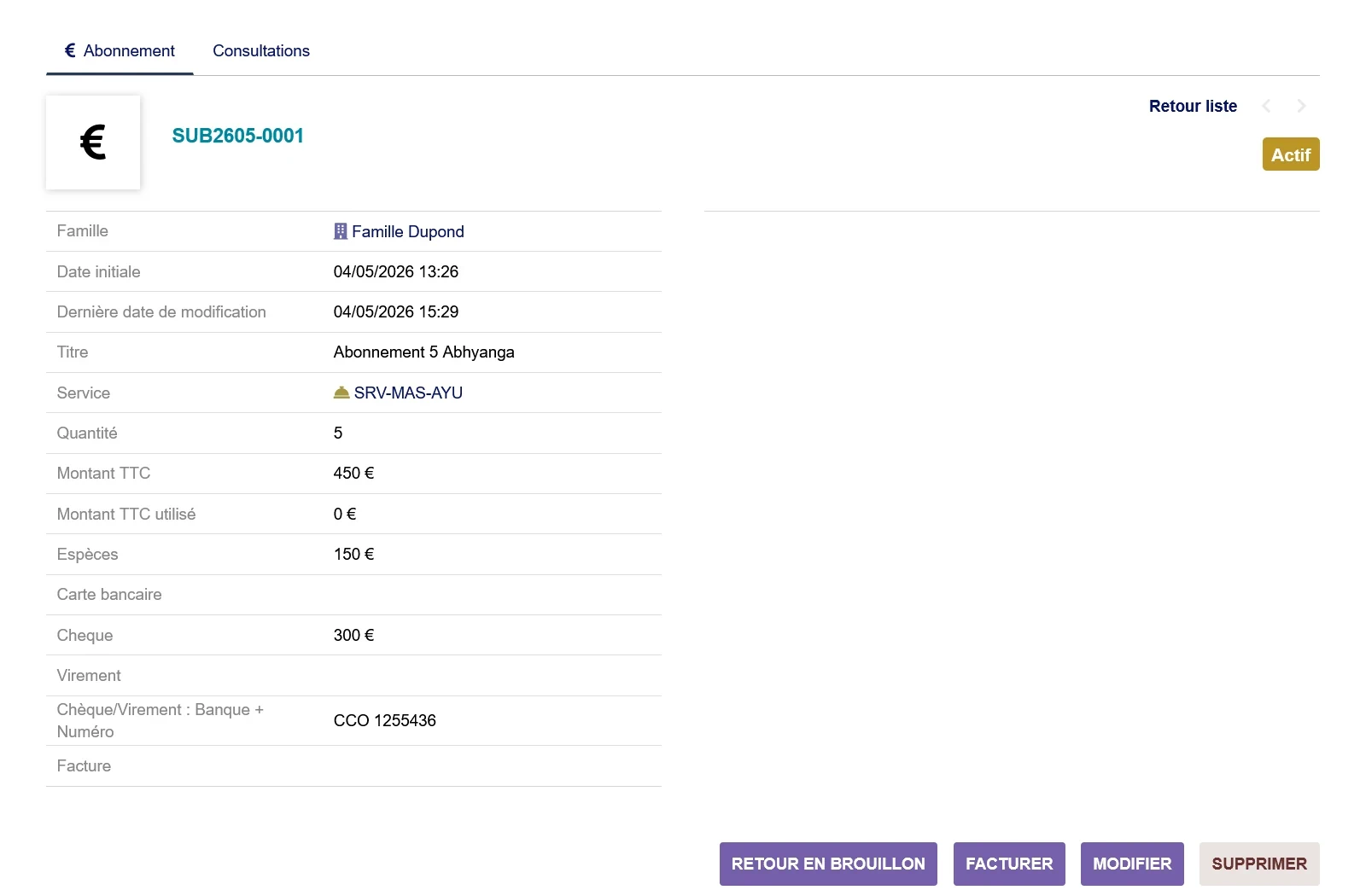
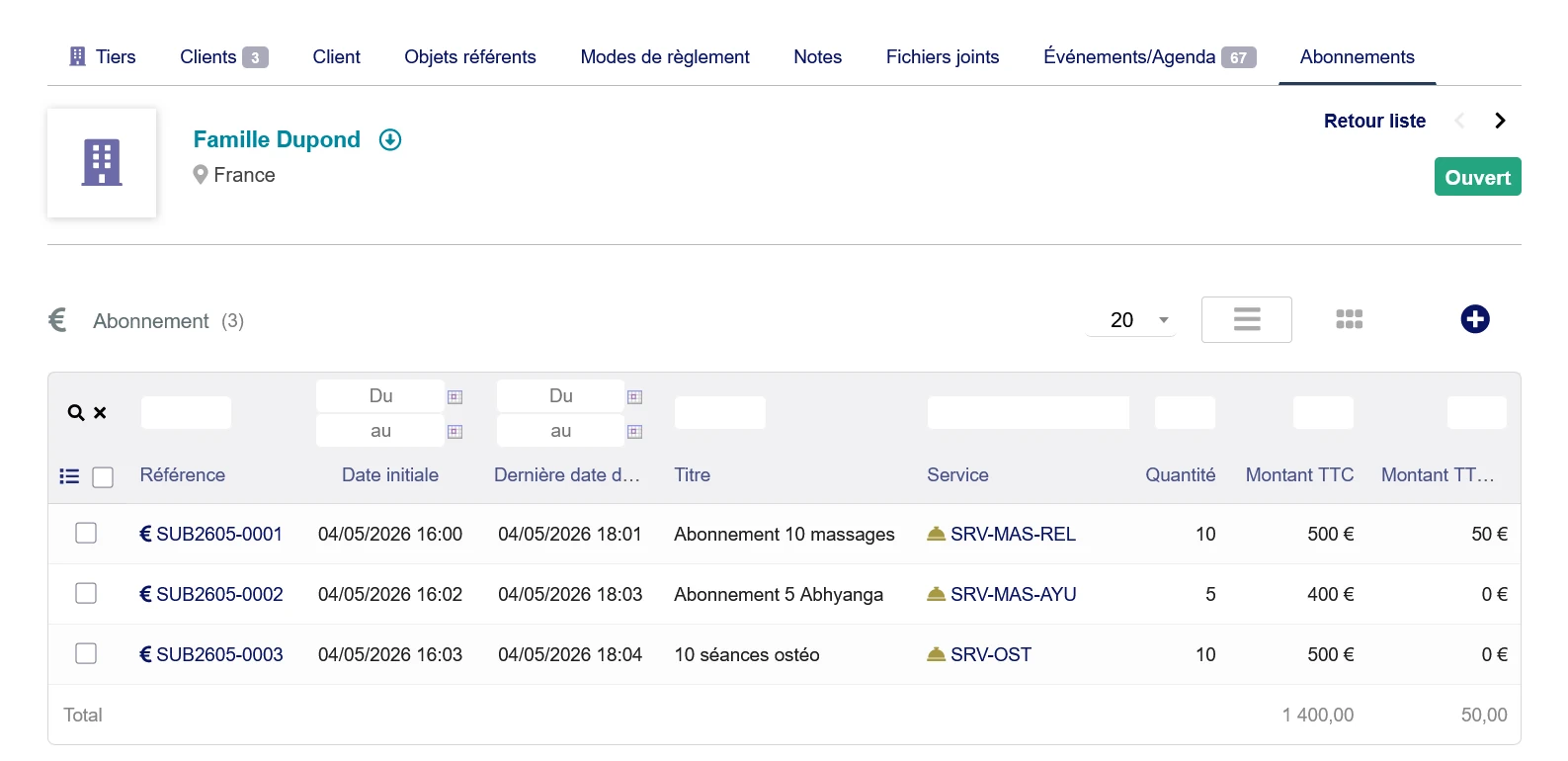
Une avance est définie par :
- une famille (automatiquement renseignée)
- une référence
- une date initiale de création
- la date de dernière modification
non-éditable et mise à jour automatiquement à chaque modification
non visible dans la fiche de création - un titre
- un service
Le montant de l’abonnement est automatiquement rempli avec le prix TTC du service multiplié par la quantité, de même que le champ correspondant au paiement par défaut (Cf. Paramétrage du module) - une quantité
Le montant de l’abonnement est automatiquement actualisé avec le prix TTC du service multiplié par la quantité, de même que le champ correspondant au paiement par défaut (Cf. Paramétrage du module) - un montant
Le champ correspondant au paiement par défaut (Cf. *Paramétrage du module*) est automatiquement rempli avec le montant. - le montant utilisé
non-éditable, non-visible lors de la création et mis à jour lors du paiement des consultations
Non visible lors de la création - la ventilation du paiement : espèces, chèque, carte, virement
- la banque et le numéro de chèque ou de virement
- la facture lorsque l’Abonnement a été réglé (status PAYE)
Non visible lors de la création
Il est également possible d’ajouter vos propres informations (Cf. la section paramétrage du module ci-après).
Consultation
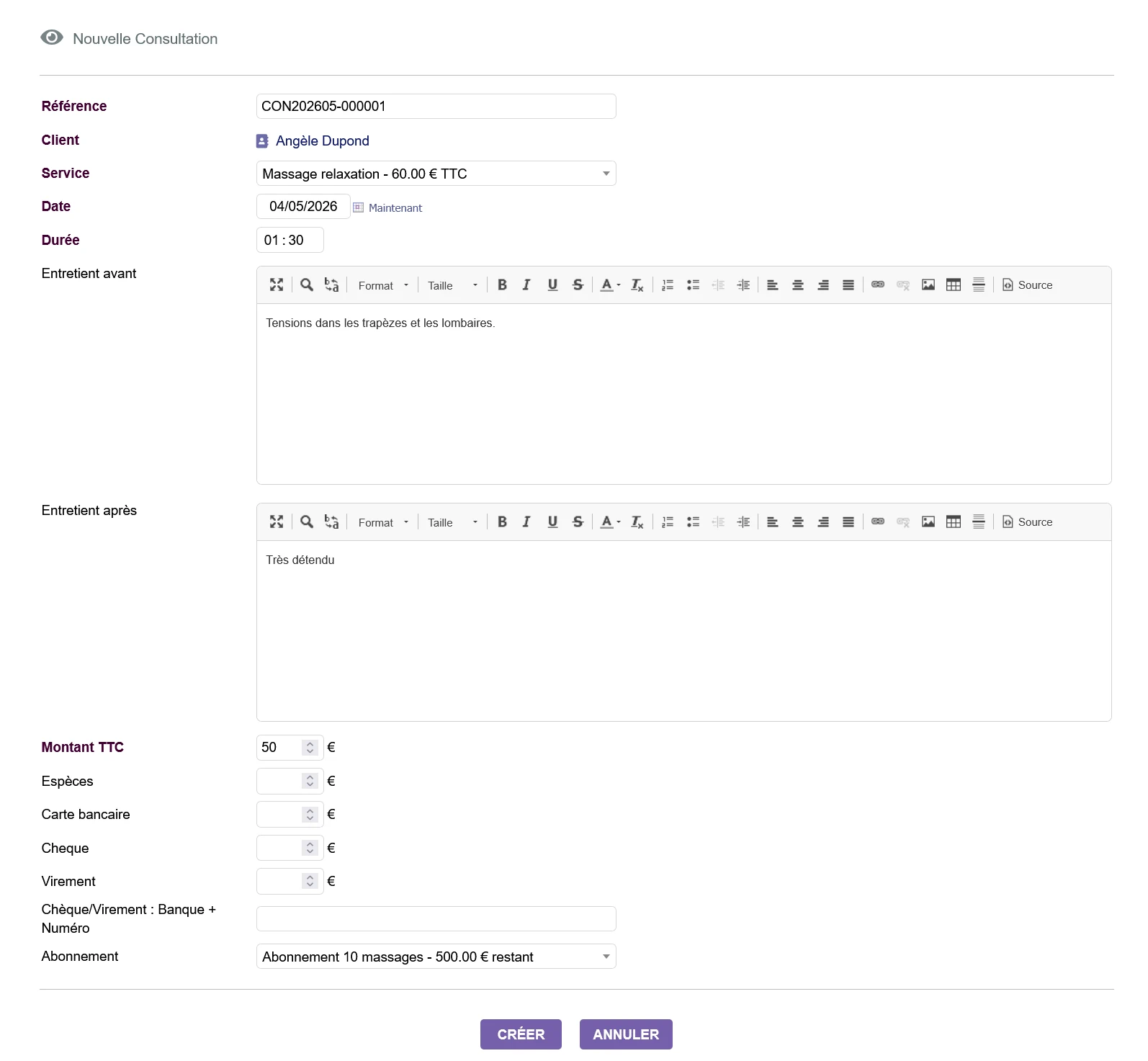
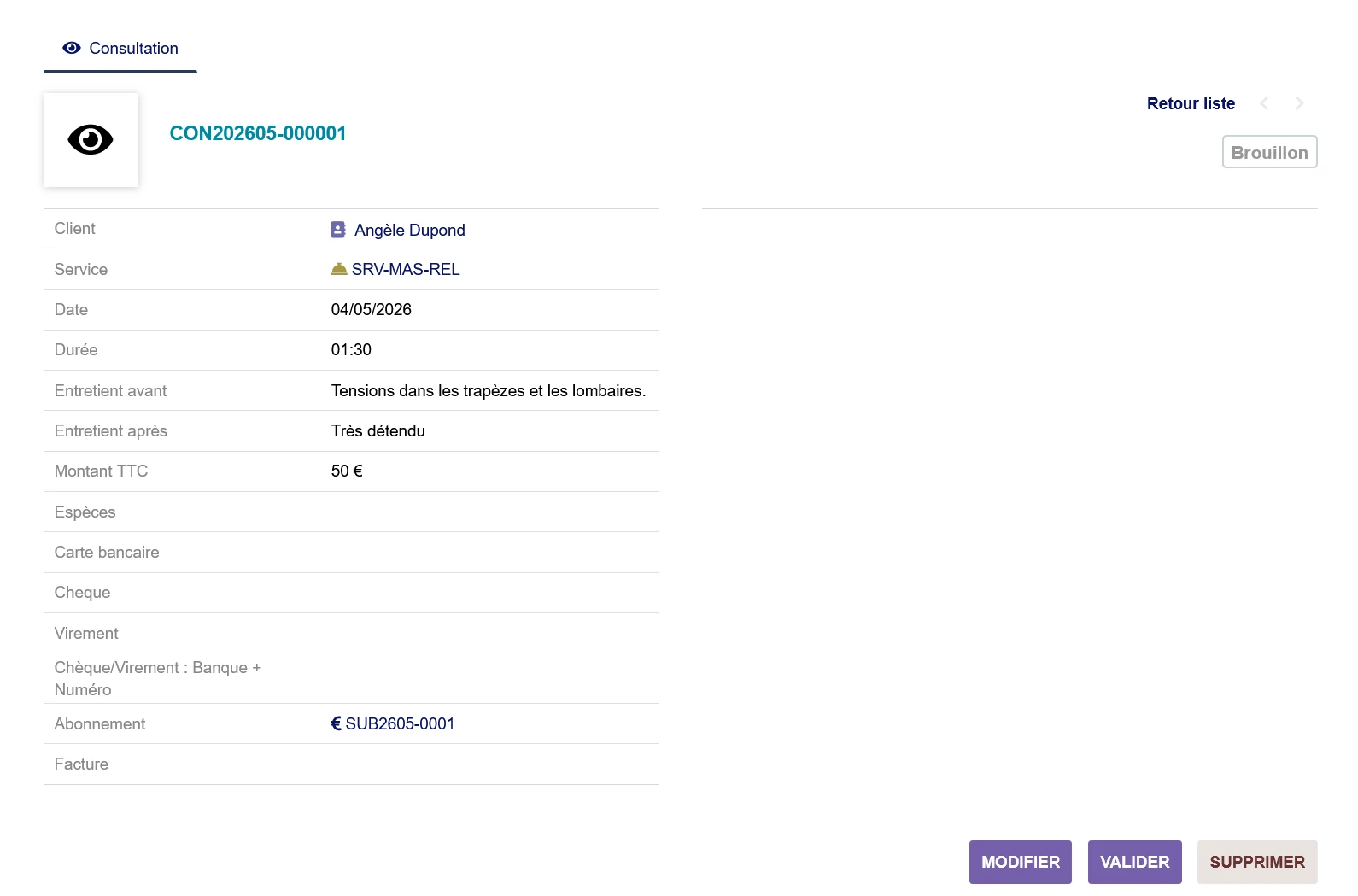
Une consultation est définie par :
- un client (automatiquement renseignée)
- une référence
- un service
Le montant de la consultation est automatiquement rempli avec le prix TTC du service, de même que le champ correspondant au paiement par défaut (Cf. Paramétrage du module) - une date
- une durée
- le résumé de l’entretient d’avant séance
- le résumé de l’entretient d’après séance
- un montant
- la ventilation du paiement : espèces, chèque, carte, virement, avance
Lorsque une Avance est sélectionnée, si le montant de la Consultation est supérieur à celui restant sur l’Avance, alors la somme au-delà est renseignée automatiquement dans le champ correspondant au paiement par défaut (Cf. Paramétrage du module) - la banque et le numéro de chèque ou de virement
- la facture lorsque la Consultation a été réglée (status PAYE)
Il est également possible d’ajouter vos propres informations (Cf. la section paramétrage du module ci-après).
Famille
Aucune information n’a été ajoutée aux informations standards de Dolibarr.
Il est également possible d’ajouter vos propres informations (Cf. la section paramétrage du module Tiers de Dolibarr).
Client
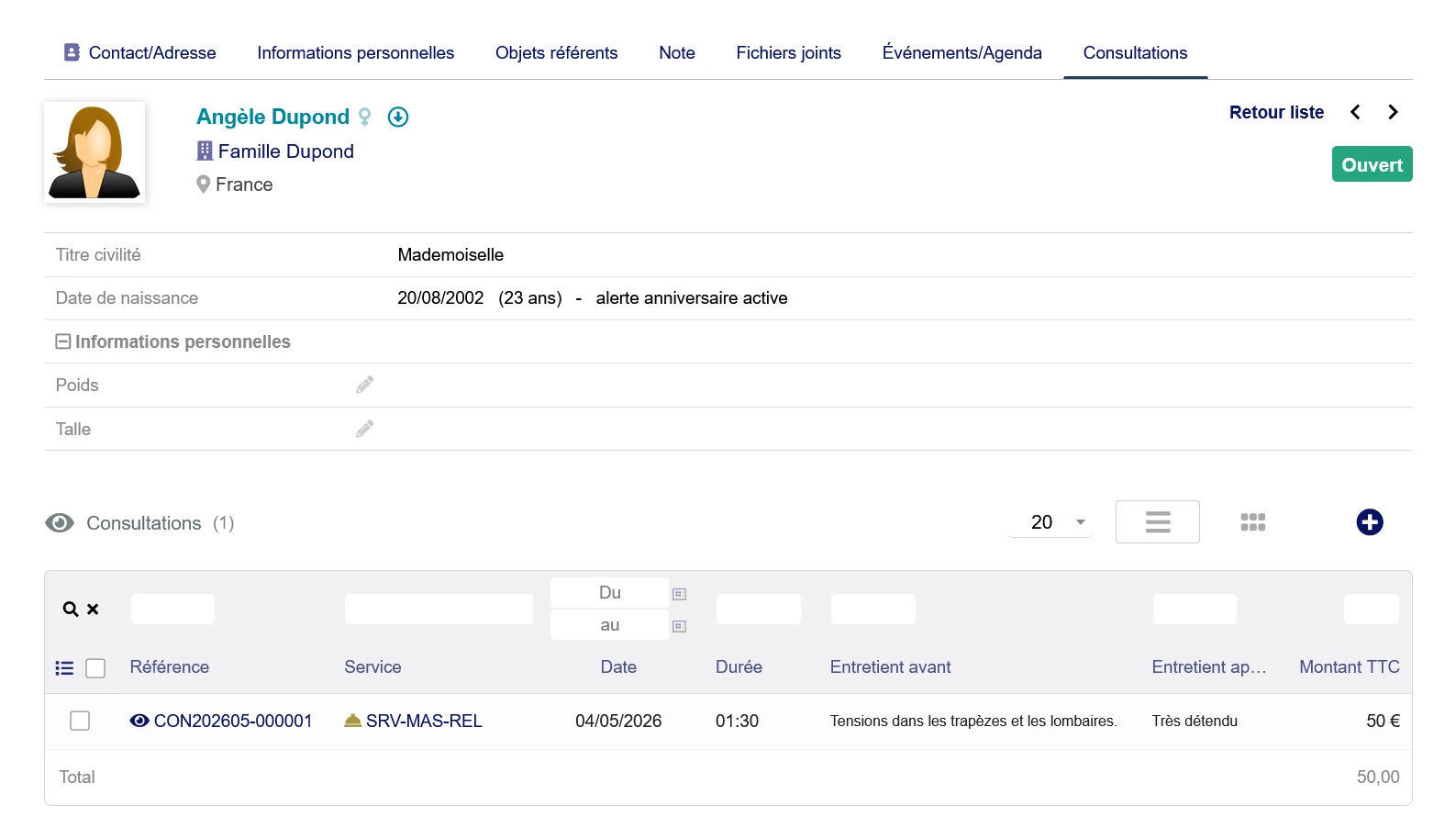
En plus des informations standards de Dolibarr pour les Clients (Contacts/Addresses), il a été ajouté :
- le poids
- la taille
Il est également possible d’ajouter vos propres informations (Cf. la section paramétrage du module Tiers de Dolibarr).
Les différents états des Avances et consultations
Les Avances peuvent être dans les états suivants :
- Brouillon : toutes les informations peuvent être modifiées
- Validée :
- l’Avance ne peut plus être modifiée (si le paramètre « Modifier les Consultation/Avance si validées » n’est pas coché)
- Toutes les informations peuvent être modifiées (si le paramètre « Modifier les Consultation/Avance si validées » est coché)
- Payée
- l’Avance ne peut plus être modifiée (si le paramètre « Modifier les Consultation/Avance si validées » n’est pas coché)
- Seul le titre est modifiable (si le paramètre « Modifier les Consultation/Avance si validées » est coché)
- Cloturée : lorsque le montant utilisé est égal au montant de l’avance (l’avance n’est plus modifiable).
Les Consultations peuvent être dans les états suivants :
- Brouillon
- Validée
- la Consultation ne peut plus être modifiée (si le paramètre « Modifier les Consultation/Avance si validées » n’est pas coché)
- Toutes les informations peuvent être modifiées (si le paramètre « Modifier les Consultation/Avance si validées » est coché)
- Payée
- la Consultation ne peut plus être modifiée (si le paramètre « Modifier les Consultation/Avance si validées » n’est pas coché)
- Seul la durée et les entretients sont modifiables (si le paramètre « Modifier les Consultation/Avance si validées » est coché)
Paramétrage du module
Les paramètres suivants permettent d’adapter le fonctionnement du module à vos besoins :
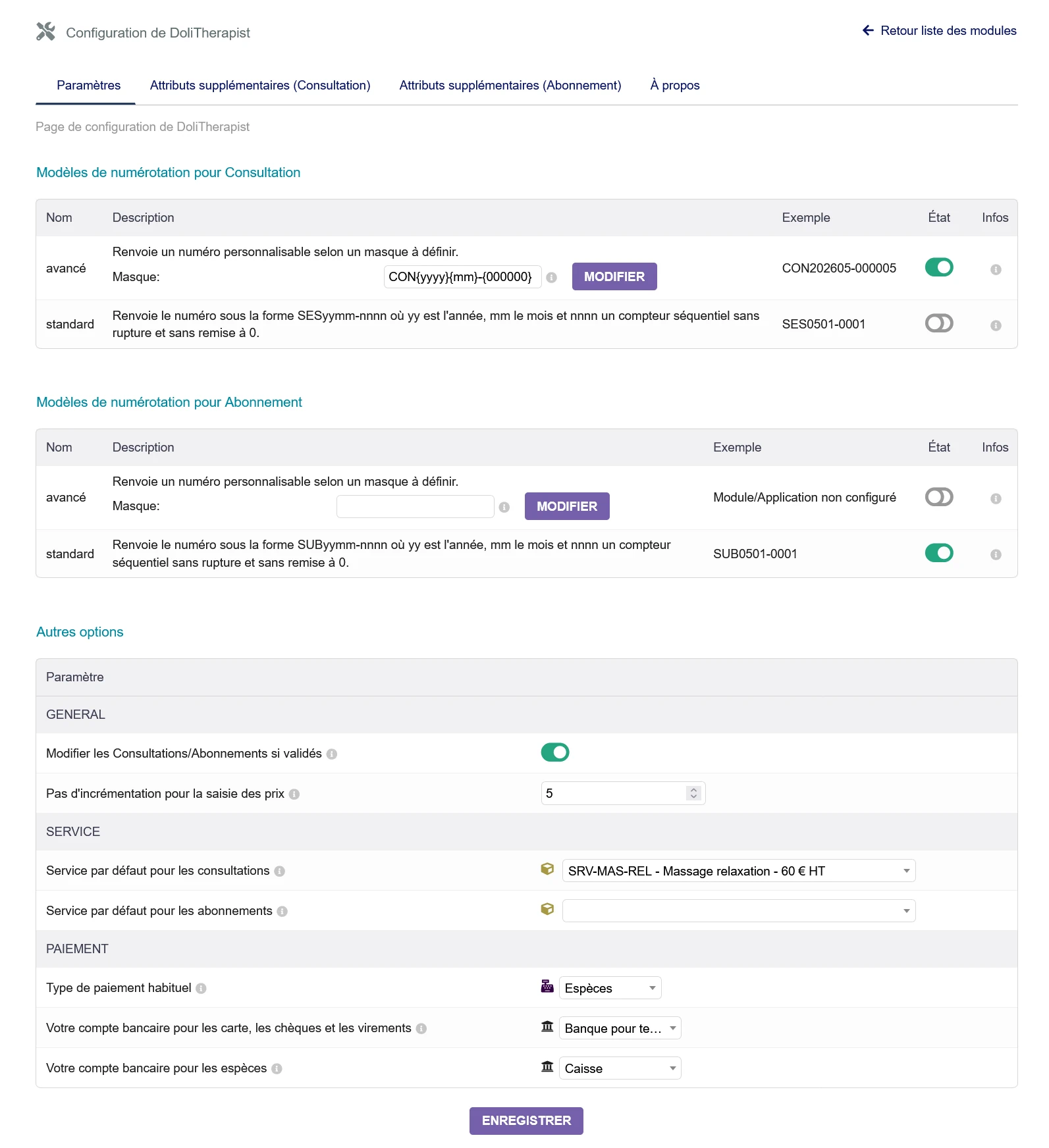
Models de numérotation pour les Abonnement et les Consultations
- Avancé : Renvoie un numéro personnalisable selon un masque à définir.
- Standard : Renvoie le numéro sous la forme SESyymm-nnnn où yy est l’année, mm le mois et nnnn un compteur séquentiel sans rupture et sans remise à 0.
Autres options
- Modifier les Consultation/Avance si validées
Si coché, il sera possible de modifier les informations lorsque les Consultation et Avances sont validées ou payées (sauf les informations de paiement lorsqu’elles sont payées) - Pas d’incrémentation pour la saisie des prix
L’utilisation des flèches d’incrémentation et de décrémentation à droite des champs des prix, augmente ou diminue le prix de - Service par défaut pour les consultations
Lors de la création d’une consultation, ce service est automatiquement sélectionné et le montant est renseigné par le tarifs du service - Service par défaut pour les abonnements
Lors de la création d’un abonnement, ce service est automatiquement sélectionné et le montant est renseigné par le tarifs du service - Type de paiement habituel
Si renseigné, le montant des Avances et Consultations est alors automatique renseigné au niveau du paiement désigné - Votre compte bancaire pour les carte, les chèques et les virements
Le compte bancaire utilisé pour le paiement autre que les espèces - Votre compte bancaire pour les espèces
Le compte bancaire utilisé pour le paiement des espèces
Traduction
Les traductions peuvent être complétées manuellement en éditant les fichiers dans les sous-répertoires langs du module.
Installation
Prérequis :
Vous devez installer préalablement le logiciel Dolibarr ERP & CRM.
Vous pouvez le télécharger sur le site Dolistore.org ou obtenir une instance prête à l’utilisation dans le Cloud depuis Doliway.fr.
Depuis un fichier ZIP et l’interface graphique (GUI)
Le module est un fichier ZIP pret-au-déploiement dont le nom est module_dolitherapiste-version.zip (par exemple, si vous le téléchargez depuis un site marchant comme Dolistore),
allez dans le menu « Accueil > Configuration > Modules/Applications > Déployer/Installer un module externe » and envoyer le fichier zip.
Les étapes finales
Depuis votre navigateur internet :
- connectez-vous à Dolibarr en tant que super-administrateur
- allez dans le menu « Accueil > Configuration > Modules/Applications »
- vous devez pouvoir trouver le module DoliTherapist, l’activer et le configurer selon vos besoins.
Licences
Code principal
GPLv3 or (at your option) any later version. See file COPYING for more information.
Documentation
Tous les textes et à propos sont sous la license GFDL.